
メールのマナーのページ。
今や情報伝達・意志疎通の手段として必要不可欠なビジネスツールとして確固たる地位を確立した電子メール。ビジネスの現場では、社内、社外の通信手段として電子メールが欠かせないものになっています。このページでは電子メールの基本とも言えるビジネスマナーや作法と留意点、使用する上でのポイントやメールで使われるビジネス敬語などをご紹介します。
今や情報伝達・意志疎通の手段として必要不可欠なビジネスツールとして確固たる地位を確立した電子メール。ビジネスの現場では、社内、社外の通信手段として電子メールが欠かせないものになっています。このページでは電子メールの基本とも言えるビジネスマナーや作法と留意点、使用する上でのポイントやメールで使われるビジネス敬語などをご紹介します。
| ………このページの内容……… |
|---|
 1. 電子メールのマナー、ビジネスメールを送るときのマナー 1. 電子メールのマナー、ビジネスメールを送るときのマナー |
| メールの特性を知った上で利用する |
|
2. 電子メールの基礎知識 |
| CC, BCC, 添付ファイルの作法やマナー (CCや添付ファイルの送信時の注意点 など) |
|
3. メールを受け取ったら?返信のマナー 次のページへ |
|
4. ビジネスメールで良く使われる言いまわし。 次のページへ |
|
5. メールで良く使われる敬語 次のページへ |
■1.電子メールのマナー、ビジネスメールを送る時のマナー |
| メールは顔の見えないやりとりです。特にビジネスでのメールは、あなたのメールひとつで会社の印象が左右されます。 このページでは電子メールの基礎知識から、ビジネスメールのマナー・作法までをご説明いたします。 |
| メールのマナー | ||
|---|---|---|
| 項目 | 電子メールの作法とマナー概要 | |
| 1. メールの特性・電子メールの長所短所を知った上で利用する | |
| (1)急ぎの用件には向かない | |
| 相手がすぐメールを読んでくれるとは限りません。 先方の目にふれるまでに時間がかかることを念頭に入れて利用しましょう。 心配な場合には、メール送信後、「今、資料をでメールでお送りしましたのでお読みいただけますでしょうか?」 と、電話でフォローするのも良いでしょう。 | |
| (2)相手の年齢や役職を見極めて利用 | |
| 最近では年輩の方でも電子メールを使いこなす方が増えて来ました。 先方がメールを使い慣れているかどうかを見極めて利用します。 さて。気軽に使える点が長所とも言えるメールですが、礼儀作法やマナーの面から言えば、メールはあくまでも略式です。 社外の人や目上の相手に対しては、できれば事前にメールでのやりとりについて許可を得ることをおすすめします(社内でのメール送受信が慣例化している場合は除く)。 ※正式な依頼文書、謝罪文や契約関係に関しては、書面の発行が基本です。 | |
| (3)相手の許可を得ずに、初めての相手に添付ファイルを送るのは失礼にあたる | |
| 相手の許可を得ずに添付ファイルをつけて送信するのは失礼にあたります。 容量の大きなファイル(いわゆる重いデータ)を送るときは、送り主も受け手も通信時間が長くかかります。通信費が有料の場合もありますし、通信回線が遅い環境で使用しているユーザーもいます。 重たいもの(大きいもの)は圧縮ソフトなどで小さくして送りますが、この場合も、先方に圧縮ファイルを解凍するツールがないと開くことができません。 また、データファイルの形式によっては相手が開くことができない場合があります。 添付ファイルについては、このページの下の方で詳しく説明しています。>>> 最近ではメールを通して感染するウィルスに対する意識も高まり、添付ファイルを不用意に開くことに対する抵抗感も高くなってきています。 添付ファイルがついているだけで受信拒否の設定をしているユーザーもいます。 | |
| (4)開封通知を強要するのは、失礼にあたる | |
| 受信と同時に、「開封を通知するメール を送りますか?」と聞かれることがありますね。 相手がメールを受け取ったら開封を知らせるメッセージが届く、いわゆる開封通知メールは、アウトルックなどのメールソフトの機能のひとつですが、この機能を使って相手にメールを送るのは失礼にあたります。 余談ですが、迷惑メールにはこの機能を使ったものが多く、メールのアドレスが実在していることを確認しているような印象を受けます。 ※アウトルック=outlook express。メール送受信のソフトのひとつ。Windowsのパソコンに標準搭載されている。 | |
スポンサードリンク
| 2. 差出人のメールアドレスを確認 | |
| (1)スペルミスはないか | |
| 電子メールを送る際、送信元・差出人(返信先)のメールアドレスに誤りがないか、必ず確認してから送るようにします。 自分のアドレスのスペルに一ケ所でも誤りがあると返信が届かないので注意しましょう。 | |
| (2)用件や相手にふさわしい差出人アドレスか | |
| ひとつのメールソフトで、例えば「会社用」と「個人用」の複数のメールアドレスを使用している場合などは特に注意してください。 | |
| 3. 相手先(宛先)のメールアドレスを確認 | |
| (1)スペルミスはないか | |
| 相手のメールアドレスを必ず確認してから送信しましょう。アドレスのスペルに一ケ所でも誤りがあるとメールが届かない場合や、誤って別 の相手に届いてしまうこともあるので注意します。 | |
| 4. CC(写し)を送信するメールアドレスを確認 |
(カーボンコピー(CC=Carbon Copyの頭文字の略)の使い方はこのページの下の方で詳しく説明しています。>>> |
| 5. 件名は概要がわかるように、かつ、簡潔に | ||||||
| (1)ビジネスメールらしく簡潔に用件がわかるように表記 | ||||||
わかりやすい件名の例)
| ||||||
| (2)迷惑メールと疑われるような紛らわしい表現は避ける | ||||||
良くない件名の例)
| ||||||
スポンサードリンク
| 6. 本文の書式はビジネス書式で作る | |||||
| (1)本文の冒頭に宛先の名称を書く | |||||
| 本文の冒頭部分の例) ビジネスメールの場合には企業名を明記します サンプル商事株式会社 営業部 課長 山田様 平素は大変お世話になっております。 先日はお忙しい中をお時間を頂戴し、有り難うございました。 早速ですが、お問い合わせの件につきまして、下記の通りご報告申し上げます。 ・・(以下省略) | |||||
| (2)文章はだらだらと書かず、数行ずつで区切り、空白行を入れるようにすると読みやすい。 | |||||
| (3)署名(sign)の機能を活用し、文末には差出し人の連絡先やメールアドレスを明記する。 | |||||
| 署名の部分の例) ビジネスメールの場合には企業名を明記します。 ……………… 株式会社見本物産 マーケティング部 広報担当 部長 花野道子 東京都渋谷区◯◯◯□−□−□ tel.03-0000-0000 E-mail:**@**.** ……………… | |||||
| 7. 機種に依存する文字は使わない | |||||
| (1)機種依存文字を使うと、文字化けするときがあるため使わないようにする。 | |||||
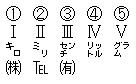
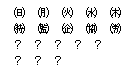
| 一部の文字が文字化けします。例えば◯で囲んだ数字や、ローマ数字、単位記号など。 こうした文字は使わないようにします。 また、携帯電話←→パソコン間のメールのやりとりの場合、絵文字も文字化けします。
| |||||
| 8. その他の留意点、気をつけること | |||||
| 上記以外に、メールの特性として下記を頭に入れて使いましょう。 | |||||
| (1)予期せぬトラブルによって先方に届かないこともある | |||||
| 最近はトラブルがずいぶん減りましたが、落雷や停電、プロバイダーのトラブル、サーバーのトラブル、通信回線のトラブルなどにより、メールが相手方に届かないこともあります。 心配な場合は、「さきほどメールを送りました」など、電話でフォローしてください。 | |||||
| (2)セキュリティー面では、万全でない | |||||
| 情報が100%安全にやりとりできるとは思わないで使って下さい。 機密情報のやりとりには不向きです。 | |||||
| (3)ウイルス対策を行う | |||||
| ウイルスに感染しているパソコンからメールを送信すると、先方にもウイルスが感染してしまう可能性があります。お互いの安全のために、適宜ウイルス対策を行いましょう。 できればウィルス対策ソフト(アンチウィルスソフト)をインストールしておくようにします。 なお、Windowsのユーザーの方は、ウィルス対策ソフトだけでなくWindows Updateによるセキュリティーホールのチェックもお忘れなく。 | |||||
スポンサードリンク
 |
 | |
■2.電子メールの基礎知識 | ||
| メールは顔の見えないやりとりです。特にビジネスでのメールは、あなたのメールひとつで会社の印象が左右されます。 このページでは電子メールの基礎知識から、ビジネスメールのマナーまでをご説明いたします。 | ||
| 電子メールの知識 | ||
|---|---|---|
| 1. CCとBCC | ||
| 同時に複数のメールを送信する | ||
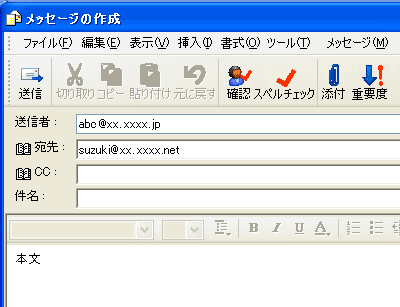
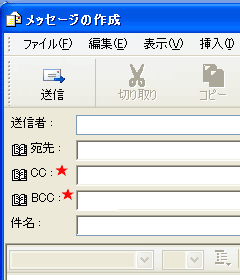
| ・メールを送るときには、「メールの作成」という操作をしますね。 このとき、あなたのメールアドレスは下記の画像の「送信者」というところに自動的に表示されています。 ・相手のメールアドレスは、通常、「宛先」というところに入力します。 それでは、CC、BCCという欄(図の★)はどんなときに使うのでしょうか?
カーボンコピー(Carbon Copy)の頭文字の略。 ・ 同じメールを宛先の人以外にも送りたい時には、ここに入力します。 例えば山田さんあてのメールを鈴木さんにも送りたいときには、CCのところに鈴木さんのメールアドレスを入力します。 鈴木さんには、山田さんあてのメールが届きます。山田さん本人には、「写しが鈴木さんにも送信された」ということが伝わります。 (2)BCCとは ブラインドカーボンコピー(Blind Carbon Copy)の頭文字の略。 ・同じメールを宛先の人以外にも送りたいが、受信者には、誰に送ったかがわからないようにしたい場合にこの欄にメールアドレスを入力します。ただし、BCC欄に入力されてメールを受信した人たちには、メインの宛先アドレスは伝わります。 例えば山田さんあてのメールを山田さん本人には内緒で鈴木さんにも送りたいときには、BCCのところに鈴木さんのメールアドレスを入力します。 鈴木さんには、山田さんあてのメールが届きます。山田さん本人には、「写しが鈴木さんにも送信された」ということはわかりません。  BCCはこんなときに使おう BCCはこんなときに使おうお客様A、B、C、Dさんに伝えたい情報があるとき、一度にメールを送信できると楽(ラク)! こんなときは、A、B、C、Dさんのメールドレスをカンマ(,)で区切ってBCC欄に入力します。 [注意1] 万一CC欄に入力してしまうと、メールをどこに送ったのか、アドレスがすべて全員に知られてしまう結果になります。くれぐれもCC欄に入力しないように注意しましょう。 また、メールアドレスは個人情報保護の観点からも取扱いには注意が必要です。 [注意2] 宛先欄に入力してしまうと、メールをどこに送ったのかが全員に知られてしまう結果になります。BCCの機能を使う時は、宛先欄には全員に知られても良いアドレスを入力します。 |
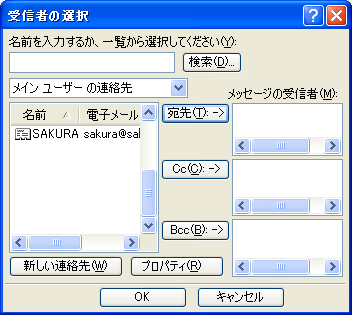
| さて、いざBCCを使ってみようと思った時に、ふだんお使いのソフトの設定上、「BCC」という欄が見当たらない(表示されていない)場合があります。そんな時の操作方法をご説明しましょう。 例えばoutlookの場合、新しいメッセージを作成する画面で、「ツール」→「受信者の選択」を選ぶと、下記のような画面が出ます。
OKをクリックしたあと、もとの画面に戻ると上のように、BCC欄が表示されるようになります。 |
スポンサードリンク

スポンサードリンク
|
|
|